Föräldrakontroll på Nintendo Switch: så ställer du in den
En lugn genomgång av föräldrakontrollen på Nintendo Switch och Switch 2: vad du kan styra, var du gör det och hur ni kommer överens om reglerna hemma.
Av Magnus · GamingHubUppdaterad 3 nov. 2026 5 min läsning

Innan du börjar: två sätt att ställa in föräldrakontroll
Nintendo ger dig två vägar till samma mål, och de flesta föräldrar har nytta av båda. Den första är inställningarna direkt på konsolen. Där kan du ställa in vilka spel som får startas och låsa inställningarna med en PIN-kod, utan att installera något. Den andra är Nintendos kostnadsfria app för föräldrakontroll, som finns till iPhone och Android. Appen kan allt som konsolen kan, och dessutom det som många föräldrar egentligen letar efter: en daglig gräns för speltid och en översikt över vad barnet har spelat och hur länge.
Vårt råd är därför att börja med appen om du har en smartphone. Den är enklare att använda, du kan ändra saker utan att gå fram till konsolen, och den fungerar med både den första Switchen och Switch 2. Menyernas namn och placering kan skilja sig något mellan Switch och Switch 2 och ändras ibland med systemuppdateringar, så se stegen nedan som en vägledning snarare än en exakt karta. Letar du efter rätt ställe på konsolen hittar du föräldrakontrollen i systeminställningarna.
Så kopplar du appen till konsolen
- Ladda ner Nintendos app för föräldrakontroll från App Store eller Google Play och logga in med ditt eget Nintendo-konto.
- Appen visar en registreringskod. Gå till föräldrakontrollen i systeminställningarna på konsolen och välj att använda appen.
- Skriv in koden på konsolen. Nu är de kopplade, och inställningarna du gör i appen gäller på konsolen.
- Välj en begränsningsnivå och en daglig speltid. Du kan ändra allt i efterhand, så det behöver inte bli perfekt första gången.
Har du ingen smartphone, eller vill du bara ha det grundläggande, kan du ställa in åldersbegränsningar och PIN-kod direkt i konsolens inställningar. Speltidsgränser kräver däremot appen.
Det här kan du styra
Speltid
Du sätter en daglig gräns, och kan ha olika gränser olika dagar, till exempel mer tid på helger. När tiden är slut kan konsolen antingen bara visa en påminnelse eller avbryta spelet. Påminnelsen är snällare men kräver att barnet själv slutar. Att spelet avbryts är tydligare, men tänk på att barnet kan förlora det som inte hunnit sparas. Många familjer börjar med påminnelsen och går över till avbrott om överenskommelsen inte håller.
Åldersgränser
Du kan välja en färdig nivå för små barn, barn eller tonåringar, eller göra en egen inställning där du väljer från vilken PEGI-ålder spel ska spärras. Vill du tillåta ett enskilt spel som egentligen ligger över gränsen, till exempel för att du har spelat det själv och tycker att det är okej, går det att göra undantag för just det spelet.
Kommunikation och delning
Du kan begränsa barnets möjlighet att kommunicera med andra spelare i spel och att lägga upp skärmbilder och videoklipp på sociala medier. På Switch 2 finns dessutom GameChat, där spelare kan prata och se varandra. För barnkonton styrs det också via föräldrakontrollen, så att du kan bestämma om och med vem barnet får chatta.
Köp i eShop
Köpbegränsningar ställs inte in i själva appen utan på ditt Nintendo-konto. Lägg barnets konto i din familjegrupp, så kan du som förälder begränsa vad barnet får köpa och se vad som har köpts. Kontrollera också att inga kortuppgifter är sparade på barnets konto. Det är det enklaste skyddet mot oväntade köp.
PEGI-märkningen förklarad
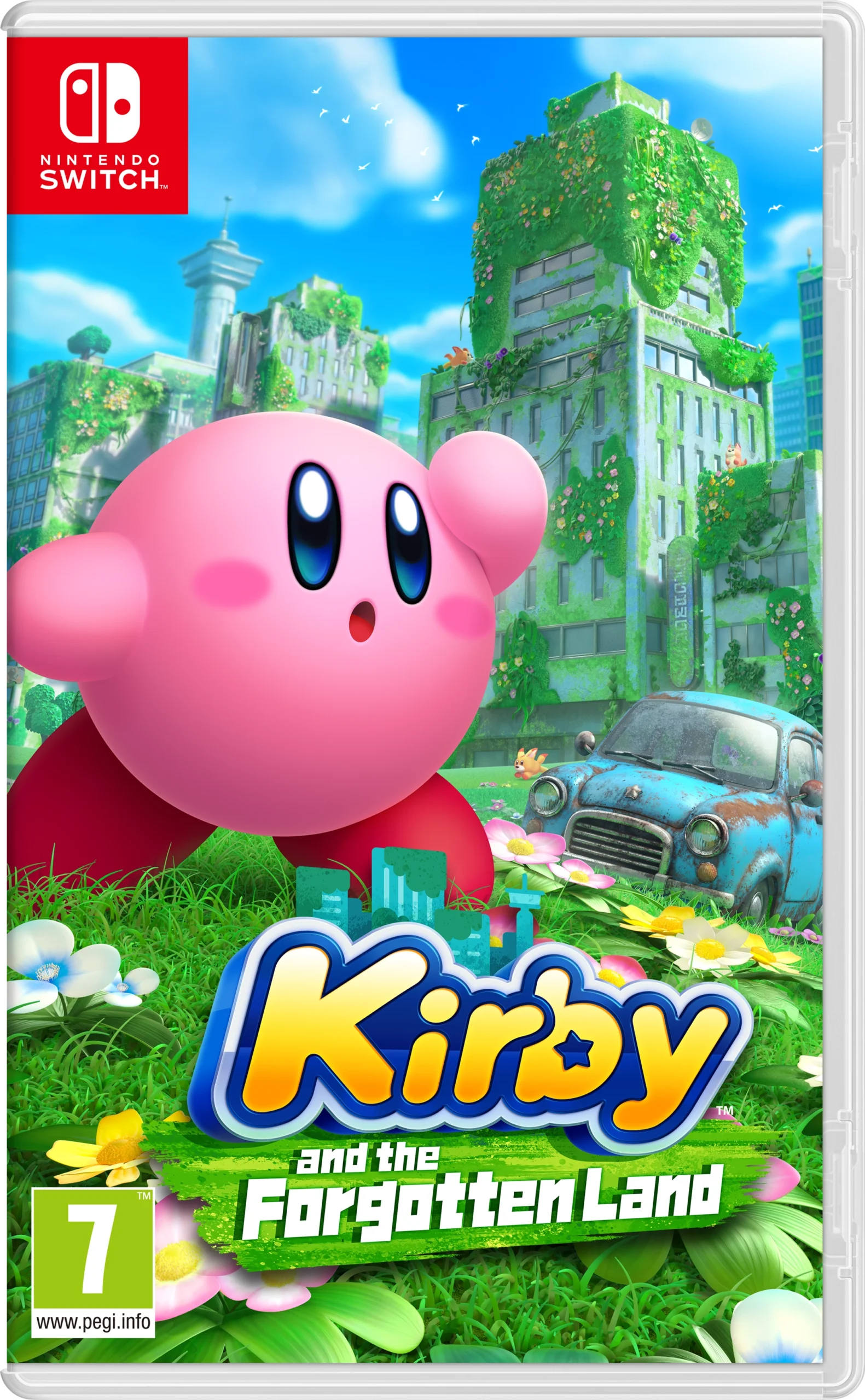
Spelen vi säljer i Sverige och Danmark är märkta med PEGI, det europeiska systemet för åldersmärkning. Siffran på förpackningen, 3, 7, 12, 16 eller 18, anger från vilken ålder innehållet bedöms vara lämpligt. Den säger ingenting om hur svårt spelet är. Ett spel märkt 3 kan vara klurigt för en sexåring, och ett spel märkt 12 kan vara väldigt enkelt att spela.
Bredvid siffran finns ofta små symboler som förklarar varför spelet fått sin märkning, till exempel våld, svordomar, skräck eller spel om pengar. Det finns också en markering för köp i spelet. Titta på symbolerna, inte bara på siffran: två spel med samma ålder kan innehålla väldigt olika saker. Tänk också på att PEGI bedömer spelets eget innehåll och inte vad andra spelare skriver eller säger online. Därför är begränsningarna för kommunikation lika viktiga som åldersgränsen.
Kom överens om reglerna tillsammans
Tekniken är den enkla delen. Det som avgör om föräldrakontrollen fungerar i vardagen är om barnet förstår och accepterar reglerna.
- Sätt dig ner tillsammans. Gå igenom appen med barnet och förklara vad som är inställt och varför. Regler man varit med och bestämt är lättare att följa.
- Prata om när, inte bara hur länge. En timme efter läxorna känns annorlunda än en timme precis före läggdags.
- Var flexibel kring sparpunkter. Många spel går inte att pausa var som helst. Kom överens om att barnet får spela klart banan, så slipper ni bråk när tiden tar slut.
- Spela själv ibland. Det enklaste sättet att veta om ett spel passar är att prova det ihop. Det ger också mycket roligare samtal om vad barnet gör.
- Se över inställningarna när barnet växer. Det som passar en sjuåring blir snabbt för strängt för en elvaåring. Bestäm gärna en gång om året när ni pratar om det igen.
Bra familjespel att börja med
När inställningarna är klara är det dags för något att spela. Här är spel vi tycker passar bra för familjer som vill börja tryggt. Kontrollera alltid PEGI-märkningen på produktsidan så att den stämmer med det du har ställt in.
- Mario Kart 8 Deluxe fungerar för hela familjen tack vare styrhjälp och automatisk gas, och upp till fyra kan spela i soffan.
- Super Mario Bros. Wonder är färgglatt, lätt att förstå och går att spela tillsammans på samma skärm.
- Kirby's Return to Dream Land Deluxe är förlåtande och passar barn som precis börjat spela.
- Super Mario Party Jamboree + Jamboree TV till Switch 2 samlar familjen kring brädspel och minispel.
- Pikmin 4 är ett lugnt äventyr som belönar planering mer än snabba reflexer.
- Princess Peach Showtime! och LEGO Horizon Adventures är bra val för barn som vill ha ett eget äventyr med tydliga mål.
- Donkey Kong Country Returns HD och Everybody 1-2 Switch! passar när föräldern vill vara med och spela.
Fler förslag sorterade efter ålder hittar du i vår guide om bästa Switch-spelen för barn, och vill ni spela flera samtidigt är guiden om Switch-spel för två nästa steg.
Produkterna i guiden
Aktuella priser och lagerstatus.

Nintendo
Mario Kart 8 Deluxe (Switch)

Nintendo
Super Mario Bros. Wonder Switch

Nintendo
Kirby's Return to Dream Land Deluxe (Switch)


Nintendo
Pikmin 4 (Switch)

Nintendo
Princess Peach Showtime! (Switch)

Sony
LEGO Horizon Adventures (Switch)

Nintendo
Donkey Kong Country Returns HD (Switch)

Nintendo
Everybody 1-2 Switch! (Switch)
Vanliga frågor
Kostar Nintendos app för föräldrakontroll något?
Nej, appen är gratis att ladda ner till iPhone och Android och fungerar med både Nintendo Switch och Switch 2.
Kan man begränsa speltiden på Nintendo Switch utan app?
Åldersbegränsningar och PIN-kod kan ställas in direkt på konsolen, men en daglig gräns för speltid kräver Nintendos app för föräldrakontroll.
Hur stoppar jag köp i eShop på mitt barns konto?
Lägg barnets konto i din familjegrupp på Nintendo-kontot och ställ in köpbegränsningar där. Se också till att inga betalkort är sparade på barnets konto.
Vad betyder PEGI-märkningen på Switch-spel?
PEGI anger från vilken ålder spelets innehåll bedöms vara lämpligt: 3, 7, 12, 16 eller 18. Symbolerna bredvid visar varför, till exempel våld eller skräck. Märkningen säger inget om hur svårt spelet är.
Vad händer när speltiden tar slut?
Du väljer själv. Konsolen kan visa en påminnelse och låta barnet spela vidare, eller avbryta spelet. Tänk på att det som inte sparats kan gå förlorat om spelet avbryts.
Om skribenten
Magnus · Skribent & gamer, GamingHub
Magnus har spelat sedan barnsben och skriver alla köpguider och produkttexter på GamingHub. Han testar själv prylarna vi säljer innan de rekommenderas.
Fler guider av Magnus